

Flutterflowを使ってアプリを開発する際、ページ作成の扱いは非常に重要です。
このガイドでは、
Flutterflowでのページ作成方法
ページを遷移させる方法
について詳しく説明します。
これにより、直感的で機能的なアプリを構築するための基本的なスキルを習得できます。

この記事はこんな人におすすめ!
- flutter flow初学者
- ペース作成について知りたい!
- 複数のページを使用したアプリを開発したい!
ページの作成

いよいよ本格的にアプリ開発が始まるね!

そうだね。
今回は追加のページを作成してホームページから追加したページに
遷移させるところまでを実践形式で解説していこうと思うよ。
まずは、基本的なページの扱い方について解説するよ。
<ページ作成の関連記事はこちら>


ページ作成方法
Flutterflowを開いた状態でページを作成します。
デフォルトでホームページが1つ作成されているはずです。
新しいページを追加するには、以下の手順を踏みましょう。
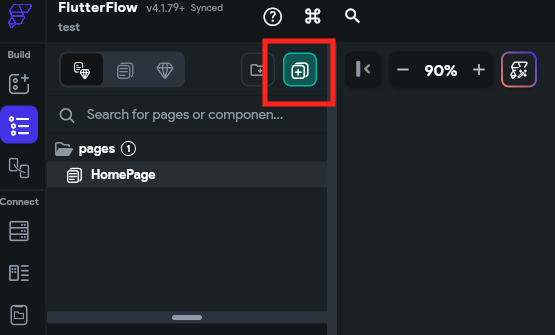
⒈ New pageボタンをクリック
左上にある緑のボタンをクリックします。
これにより新しいページを作成するメニューが表示されます。
2. ページテンプレートの選択
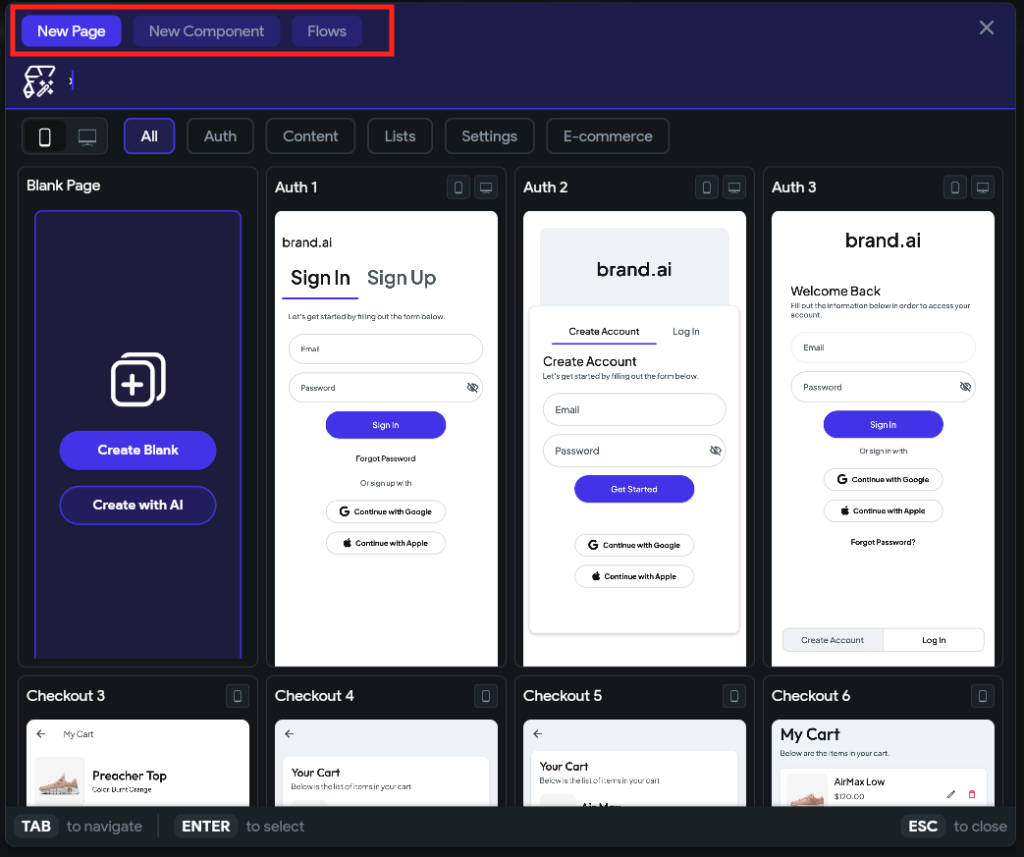
画面上部の「New Page」「New Component」「Flows」の中で
今回は「New Page」を使用します。
メニューには複数のページテンプレートが表示されます。
用途に応じてテンプレートを選択できます。
New Component」「Flows」についての補足説明
「New Component」「Flows」についての補足説明
「New Component」「Flows」について補足説明をするよ。
New Componentとは
アプリ内で再利用可能な、カスタマイズされたウィジェットのことです。
色んな画面で使用するこの機能、いちいち作るの面倒だな〜
同じ機能なんだから繰返し使えるようにしたいよ。。。
といった時に重宝されるものです。
Flowsは
一連のフローをそのまま追加できる機能のことです。
アカウント作成フローというテンプレートを使用することで
「ログイン」「アカウント作成」「プロフィール編集」「電話認証」「パスワード設定」
上記の流れをまとめてアプリ内に追加することが可能になります。
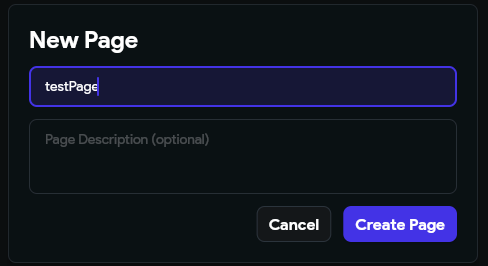
3. ページ名の設定
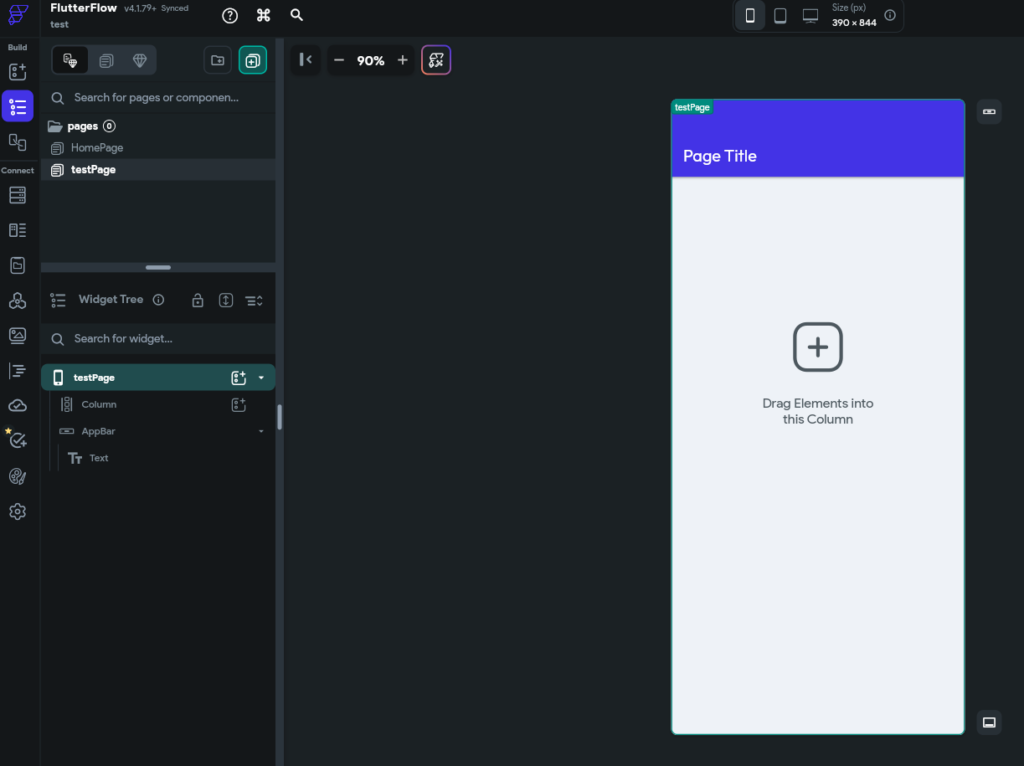
新しいページの名前を入力します。適当な名前を付けて保存ボタンを押すと、ページが作成されます。
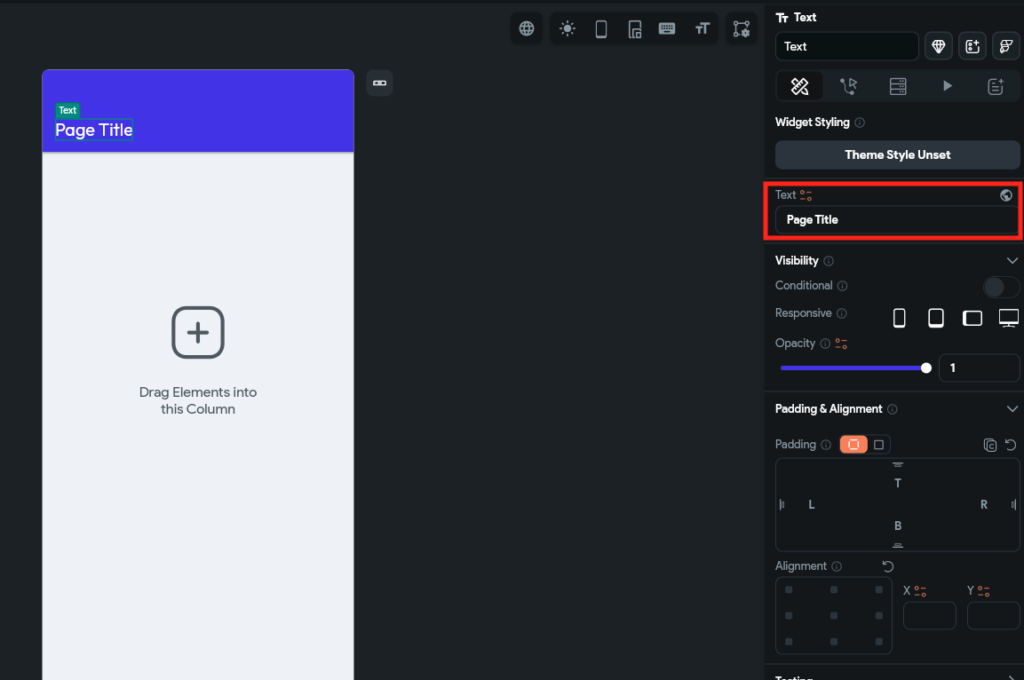
4. テキストの編集
作成したページの名前を変更します。
編集したいエレメントをクリックすると、右側に設定パネルが表示されます。
「Text」と書かれている項目をいじることで名前を変更することができます。
新しいページを作るのは簡単だね。
でも、ここからページの遷移ってどうやるの?
次のセクションでは、まずページを遷移させるための前準備をしていくよ。
エレメントの配置とレイアウト
⒈ エレメントの配置
エレメントは左バーの一番上にある四角のアイコンをクリックすると表示されます。
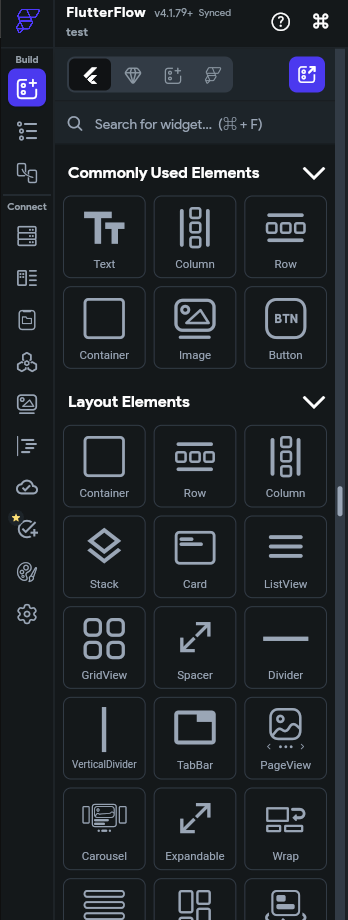
よく使用される主要なエレメントについて
よく使用される主要なエレメントについて
1. コンテナ (Container)
役割:コンテナは、他のエレメントを囲むためのボックスです。背景色、マージン、パディング、境界線、影などを設定できます。複数のエレメントをグループ化して配置を調整したり、装飾を施すのに便利です。
2. テキスト (Text)
役割:テキストエレメントは、表示する文字列を定義します。フォント、サイズ、色、スタイル(太字、斜体など)を設定でき、ページ内の見出しや本文を表示するのに使用します。
3. ボタン (Button)
役割:ユーザーのアクションをトリガーするためのエレメントです。クリックやタップされたときに、他のページへの遷移や特定のアクションを実行させることができます。ラベル、色、アイコンをカスタマイズ可能です。
4. イメージ (Image)
役割:画像を表示するためのエレメントです。画像ファイルをアップロードして表示したり、URLから画像を読み込んだりすることができます。サイズや位置、ボーダー、影を調整できます。
5. アイコン (Icon)
役割:小さな視覚的なシンボルを表示します。ユーザーに視覚的な手がかりを提供し、ボタンや他のインタラクティブなエレメントにアイコンを追加することで、UIをより直感的にします。
6. 入力フィールド (Text Field)
役割:ユーザーがテキストを入力できるエレメントです。フォームの一部として使用され、名前、メールアドレス、パスワードなどの入力を受け付けます。プレースホルダー、バリデーション、スタイルをカスタマイズできます。
7. リストビュー (ListView)
役割:複数のアイテムをスクロール可能なリストとして表示します。データベースやAPIからデータを取得し、繰り返し表示するのに使用します。カスタムレイアウトのリストアイテムを作成することが可能です。
8. カード (Card)
役割:コンテンツをカードスタイルのボックス内にまとめるエレメントです。情報を視覚的に分け、背景色、影、ボーダー、パディングを設定して、コンテンツを目立たせるのに役立ちます。
9. スイッチ (Switch)
役割: オン/オフの切り替えができるトグルボタンです。設定の変更や特定のオプションの選択に使用します。スイッチのスタイルや色をカスタマイズできます。
10. ドロップダウン (Dropdown)
役割:ユーザーが選択肢の中から1つを選べるプルダウンメニューです。フォームや設定メニューにおいて、選択肢をリストとして提供します。選択肢のラベルや値を設定できます。
11. チェックボックス (Checkbox)
役割:オプションを選択するためのボックスです。複数のオプションを提供し、ユーザーがチェックマークを付けて選択する形式です。ラベルとスタイルをカスタマイズできます。
12. ラジオボタン (Radio Button)
役割:複数のオプションから1つだけ選ぶ場合に使用するボタンです。グループ内のオプションの中から1つを選択する形式で、フォームや設定画面でよく使われます。
13. ナビゲーションバー (Navigation Bar)
役割:ページ間の移動を容易にするためのバーです。アプリのトップやボトムに配置し、ユーザーが異なるセクションやページに移動できるようにします。
14. プログレスバー (Progress Bar)
役割:処理の進行状況を視覚的に示すためのバーです。ロード中や進捗状況を表示するのに使用します。色やスタイルをカスタマイズできます。
15. 動画プレイヤー (Video Player)
役割:動画を再生するためのエレメントです。URLから動画を読み込んで再生する機能を提供し、サイズや再生オプションを設定できます。
2. エレメントをページに追加
ボタンエレメントのアイコンをクリックして、中央のページにドラックアンドドロップをします。
左上にエレメントが追加されました。
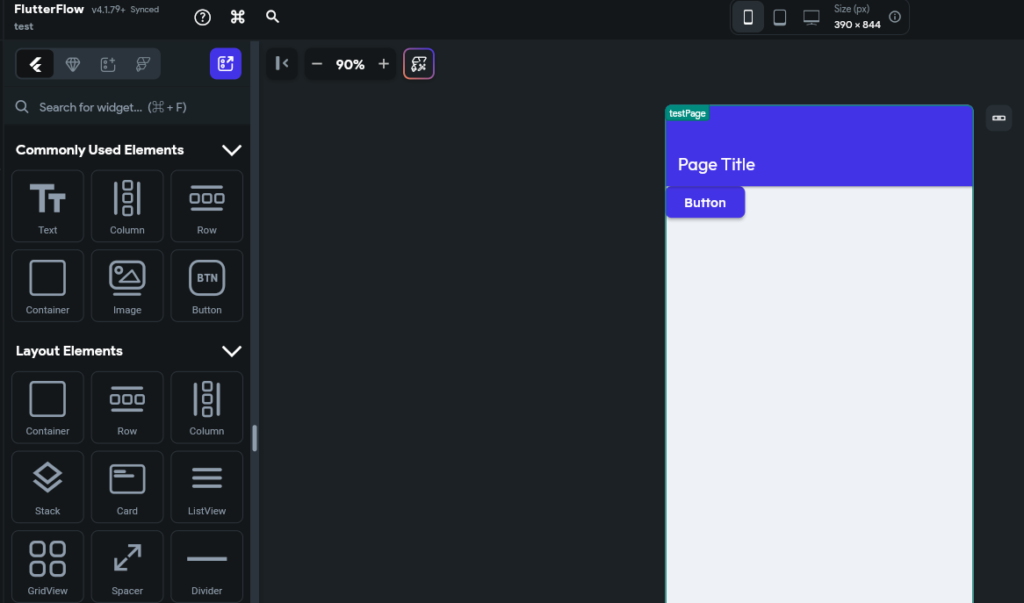
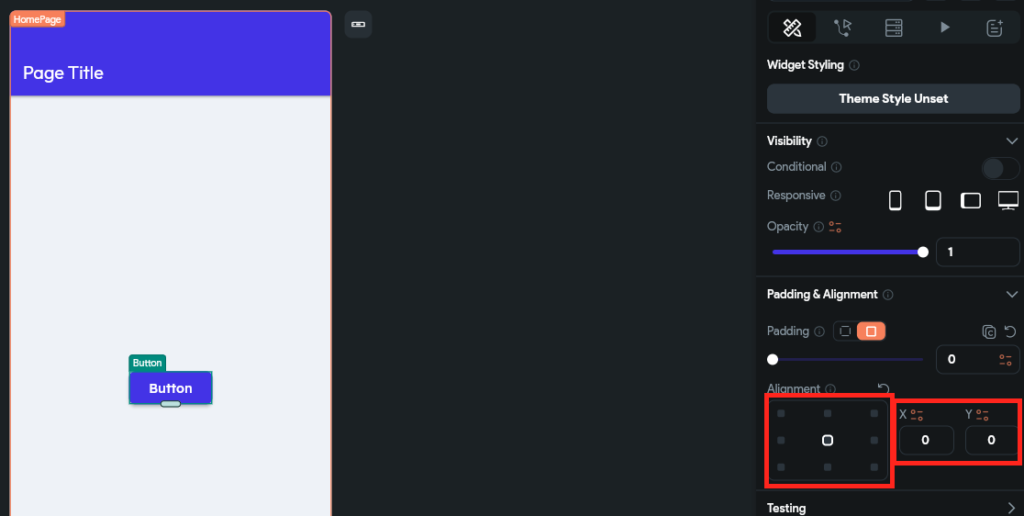
2. エレメントの配置
左上に配置されたエレメントの場所を変更したい場合は、
右側に表示されているペインのAlignmentを変えていきます。
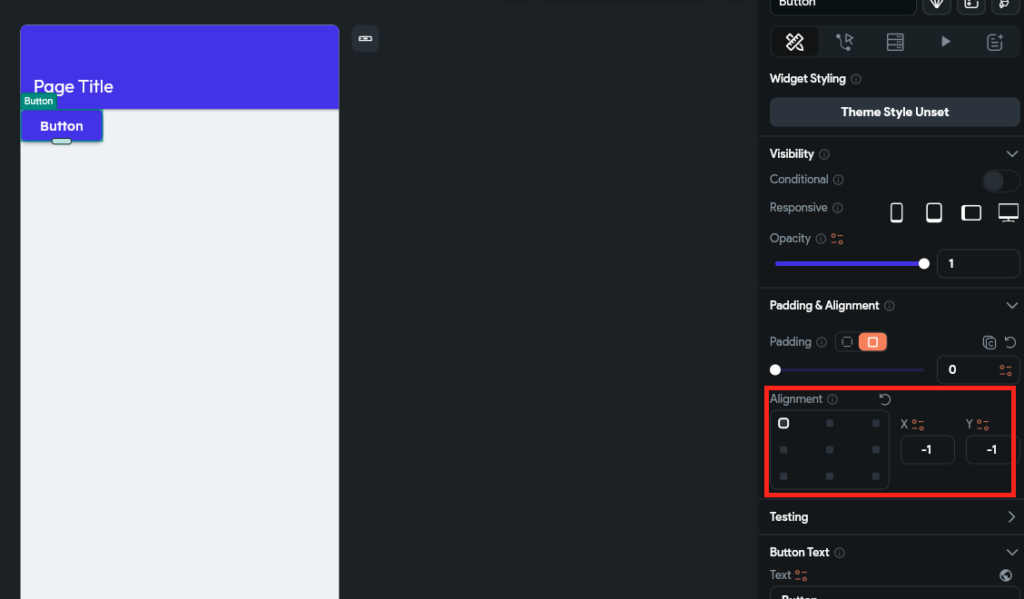
3×3で表示されている四角マークのどれかをクリックするか。
X、Yの値を変更することで任意の場所に配置することができます。
ページ間のナビゲーション
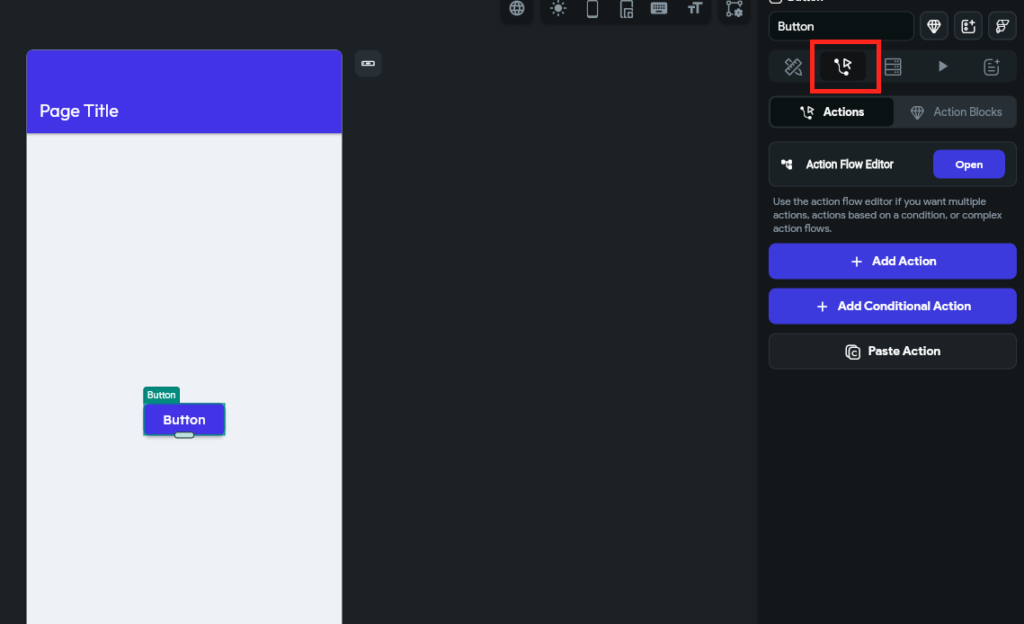
⒈ Actionタブを選択
ナビゲーションを設定したいボタンやリンクウィジェットを選択している状態で
右側のActionタブをクリックする。
すると、画像のような画面になるので「Add Action」をクリックします。
2. Navigate to Pageを選択
Add Actionをクリックすると、「Select Action」という項目が表示されるので
「Type of Action」は「On Tap」を選択します。
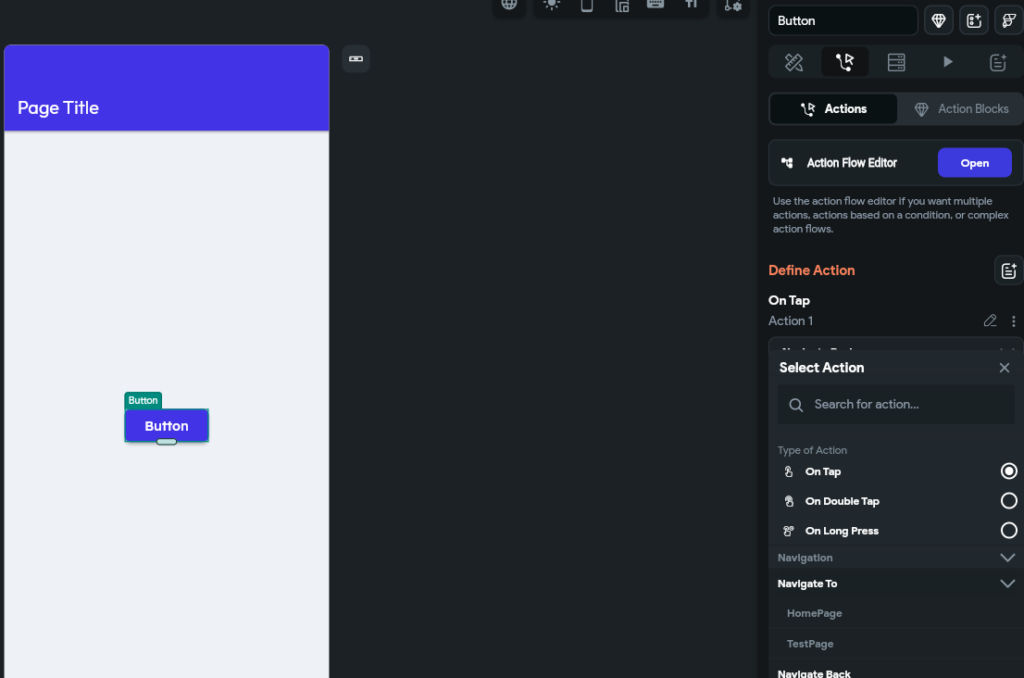
「Navigate to」タブで遷移させたいページを選択します。
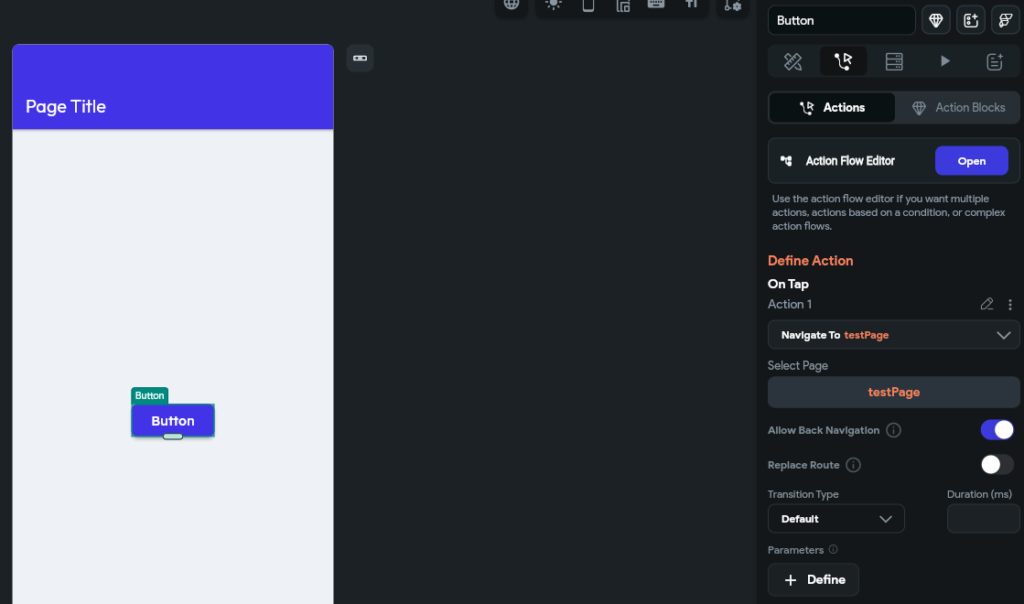
これでページを遷移させるための設定が完了しました。
ページ遷移の確認
ページ遷移させるための設定が完了しましたので、
右上に表示されているオレンジ色のアイコンをクリックします。
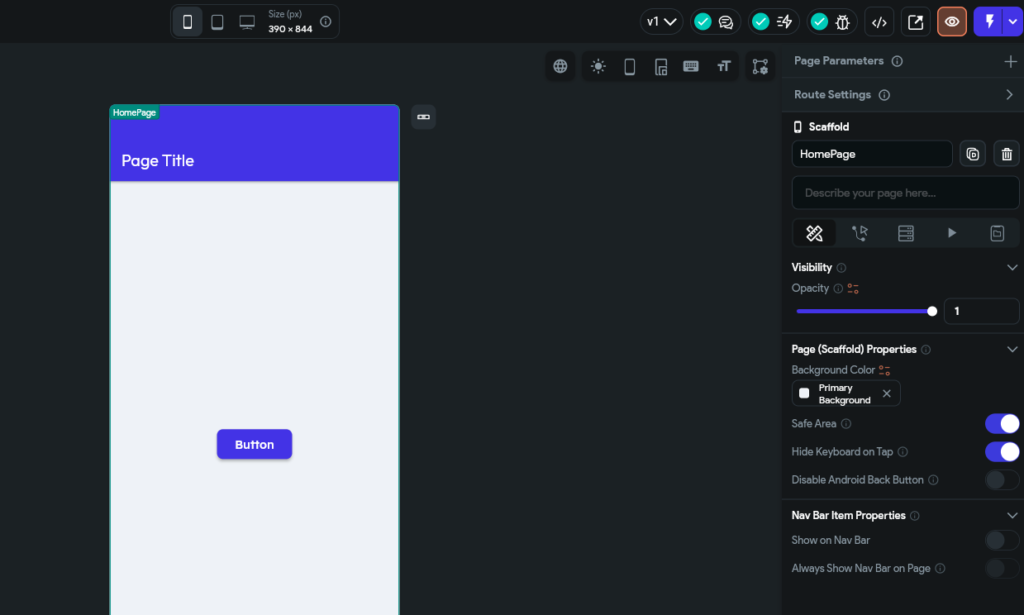
すると、プレビュー画面に飛ぶことができるので
この画面でテストをして完了になります。
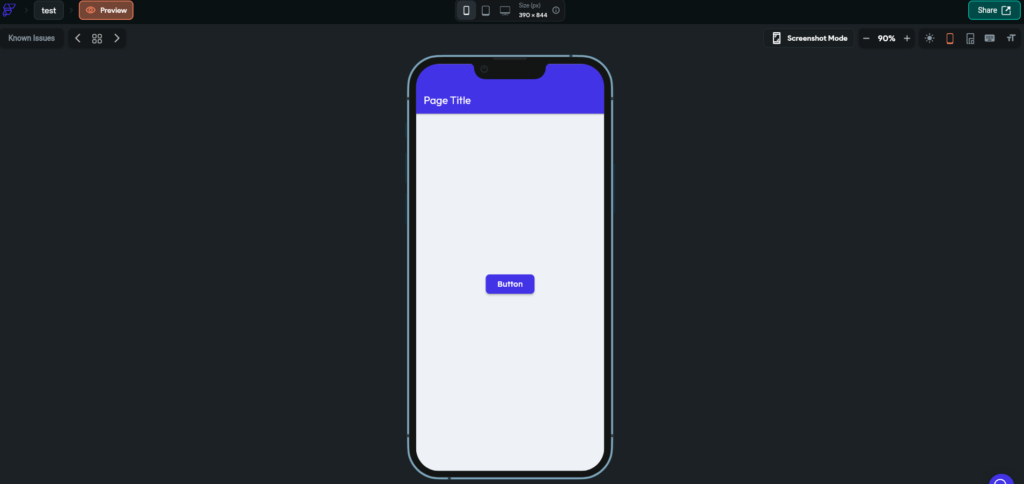
ページ間の移動も結構簡単に設定できるんだね!
意外と簡単だからたくさん使って慣れていこう。
まとめ
この記事では、
ページ作成方法
ページを遷移させる方法
について説明しました。
次回は、データベースについて詳しく解説します。


コメント